
Коротко
Спершу визначте прості правила (залишити, видалити, в обране, в альбом), а потім розбирайте галерею по одному місяцю, починаючи з найстаріших. Перш ніж щось видаляти, позначте улюблені кадри. Коли розберете накопичене, час від часу приділяйте п’ять хвилин лише фото, що з’явилися з минулого разу.
Ваші правила: залишити, видалити, в обране, в альбом
Розбирати найшвидше, коли для кожного фото є одна з чотирьох відповідей і не треба щоразу думати, що вони означають. Простий список:
- Видалити: розмиті чи темні кадри, випадкові знімки, майже однакові дублі (залиште найкращий), скріншоти, які вже не потрібні.
- Залишити: усе, що було б шкода втратити. Якщо сумніваєтеся — залишайте.
- В обране: найкращий кадр кожного моменту, той, який ви показали б іншим.
- В альбом: те, що згодом захочеться знайти разом: подорож, документи, проєкт.
Ці рішення ухвалюєте ви, а не додаток. Жоден інструмент не знає, що розмите фото — єдине з дня, який ви хочете пам’ятати.
Місяць за місяцем
Уся галерея лякає обсягом. Місяць можна завершити за один раз, і розібрані місяці так і залишаються розібраними. Почніть з найстаріших: їх переглядають найрідше, тож скорочувати їх найлегше.
І «Фотографії» на iPhone, і Google Фото показують медіатеку як стрічку за датами, тож можна прокрутити до потрібного місяця й розібрати його. Робіть короткі підходи й зупиняйтеся наприкінці місяця.
Спершу збережіть улюблене
Перш ніж масово видаляти, позначте фото, які любите, щоб їх було легко помітити й важко втратити.
- iPhone: торкніться сердечка на фото. Улюблені збираються в колекції «Улюблені» («Колекції» → «Закріплені» → «Улюблені»).
- Google Фото: відкрийте фото й торкніться кнопки «Додати в улюблені». Для них є окрема колекція.
Розкладайте по альбомах одразу
Альбоми на двох системах працюють по-різному:
- iPhone: альбом — це список. Одне фото може бути в кількох альбомах, а якщо видалити його з медіатеки, воно зникне з усіх.
- Android: у галереях альбом зазвичай — це папка на телефоні. Додавання фото в альбом копіює або переміщує файл (галерея Samsung питає, що саме), а в Киш файл переміщується. Google Фото має й власні альбоми, які існують лише в Google Фото.
Звичка на 5 хвилин: лише нове
Коли галерею розібрано, підтримувати порядок — справа кількох хвилин на тиждень. Переглядайте лише фото, додані з минулого разу, поки ще пам’ятаєте, навіщо їх зробили. Найновіші фото завжди в кінці стрічки, тож для цього підійдуть і вбудовані програми.
Налаштуйте свайпи в Киш
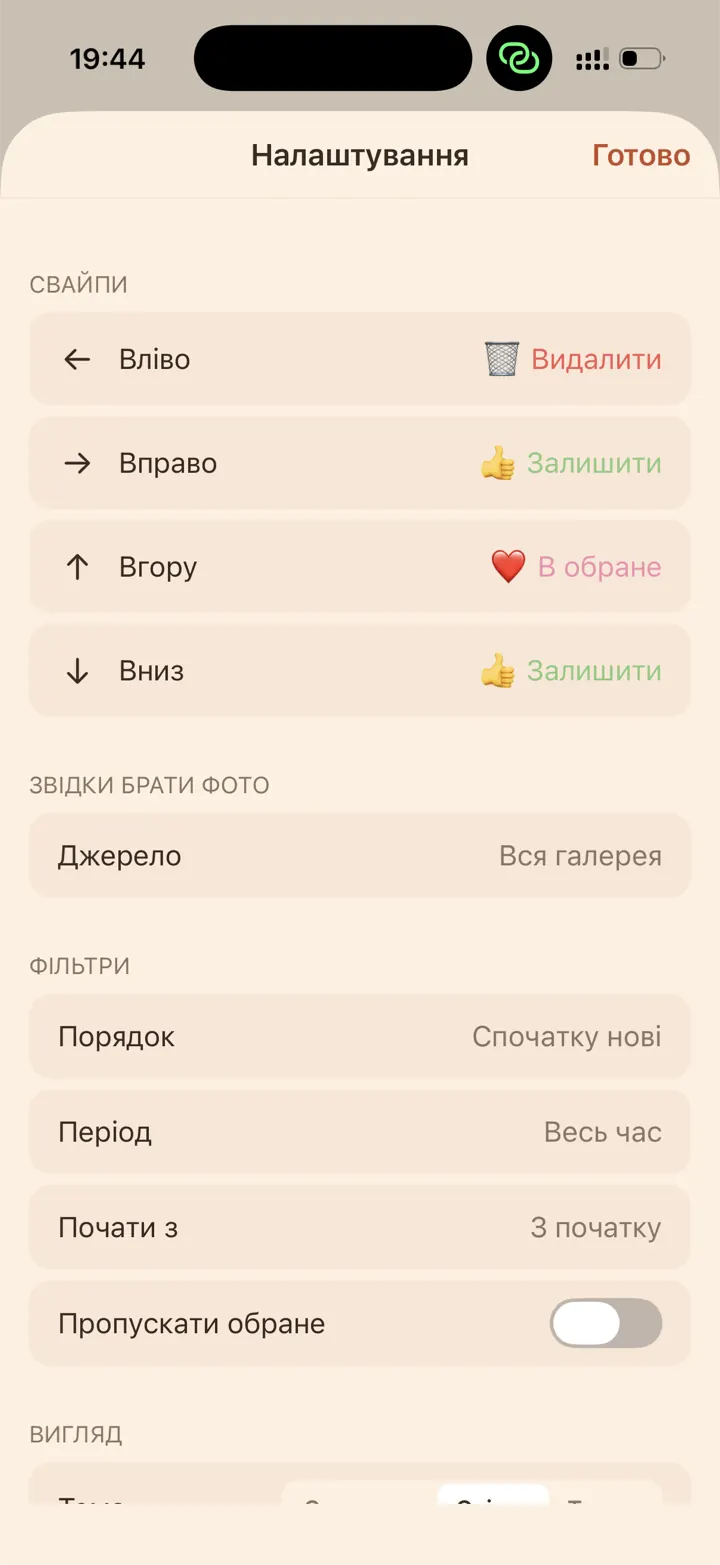
Киш перетворює ці правила на жести. Він показує по одному фото чи відео, і кожен із чотирьох напрямків свайпу робить те, що виберете ви:
- Свайпи: призначте вліво, вправо, вгору й униз дії «залишити», «видалити», «в обране» або альбом, який ви виберете чи створите.
- «Почати з»: почніть з певного місяця. Зі «Спочатку старі» картки підуть від нього вперед у часі.
- «Пропускати обране»: обране не потрапляє в картки. Якщо свайпнути обране фото на видалення, Киш спершу перепитає.
- «Нові з минулого сеансу»: та сама звичка на 5 хвилин, тільки вбудована.
- «Скасувати» повертає свайпи по одному. Прогрес зберігається на телефоні, а «Налаштування» → «Прогрес» → «Скинути переглянуті» дає почати спочатку.
Кілька обмежень: на iPhone вибір альбомів і додавання в них потребують повного доступу до фото. На Android обране працює з Android 11, альбом — це папка (тож фото переміщується в неї), а фільтри за датою пропускають фото без дати зйомки. Докладніше про свайпи в Киш.



Версія для iPhone — скоро.
Питання
Скільки часу займає очищення галереї?
Залежить від розміру медіатеки. Якщо розбирати по одному місяцю, кожен підхід буде коротким, а після першого проходу переглядати доведеться лише нові фото.
Чи синхронізуються альбоми з iCloud?
Так, якщо увімкнено «Фото iCloud». Альбоми, які ви створюєте чи поповнюєте, синхронізуються з іншими пристроями, як і будь-яка зміна у «Фотографіях», зокрема альбоми, заповнені через Киш.
Чи завантажує або аналізує Киш мої фото?
Ні. Киш працює без інтернету й не має серверів, облікових записів, аналітики чи реклами. Він нікуди не завантажує ваші фото й відео. Політика конфіденційності.