
Коротко
У програмі «Фотографії» торкніться «Вибрати» й проведіть пальцем по мініатюрах, щоб виділити багато фото одразу. Або відкрийте альбом чи колекцію з «Типів медіавмісту» (наприклад, «Відео» чи «Знімки екрана») і торкніться «Вибрати всі». Потім торкніться кнопки кошика. Видалене ще 30 днів лежить у «Недавно видалених» і займає місце, тож очистіть цей альбом, щоб звільнити пам’ять одразу.
Як виділити багато фото одразу
Найшвидший вбудований спосіб виділити сотні фото — не торкатися кожного окремо, а провести по них пальцем.
- Відкрийте «Фотографії» й перейдіть у медіатеку, сітку всіх ваших фото й відео.
- Торкніться «Вибрати» у правому верхньому куті.
- Торкніться першого фото й, не відриваючи пальця, ведіть уздовж ряду, а потім униз екраном. Кожне фото на шляху виділяється, а сітка прокручується, поки палець біля краю.
- Торкніться фото, які хочете залишити, щоб зняти з них виділення, потім торкніться кнопки кошика й підтвердьте.
«Вибрати всі» в альбомі чи «Типах медіавмісту»
У загальній медіатеці кнопки «Вибрати всі» немає, зате в більшості альбомів і колекцій вона є. Так найшвидше позбутися цілого типу файлів, наприклад усіх скріншотів чи всіх відео.
- У «Фотографіях» торкніться «Колекції», прокрутіть униз і торкніться «Типи медіавмісту». Виберіть потрібний тип, наприклад «Відео» чи «Знімки екрана». Або торкніться «Альбоми» й відкрийте один зі своїх альбомів.
- Торкніться «Вибрати», а потім «Вибрати всі».
- Перегляньте виділене й торкніться того, що хочете залишити, щоб зняти виділення.
- Торкніться кнопки кошика й підтвердьте.
У старіших версіях iOS без вкладки «Колекції» «Типи медіавмісту» знаходяться внизу головного екрана «Фотографій» або в «Альбомах». В альбомі, який ви створили самі, вибирайте «Видалити», а не «Вилучити з альбому»: вилучене фото лише зникає з альбому, а в медіатеці залишається.
Свайпами: залишити чи видалити (Киш)
Масове виділення — грубий інструмент. За рік улюблені кадри перемішуються з розмитими й повторами, і у великому виділенні легко зачепити потрібне. Киш показує по одному фото чи відео як картку. За замовчуванням свайп уліво додає його в чергу на видалення, управо — залишає, угору — додає в обране. Що робить кожен із чотирьох напрямків, можна змінити, зокрема додавати фото в альбом.
Свайпи лише ставлять фото в чергу. Коли будете готові, відкрийте її: це сітка, де можна все перевірити, відкрити будь-яке фото на весь екран, відновити його чи видалити тільки його. Торкніться «Видалити все» в Киш, і iOS попросить підтвердити у своєму вікні. Видалене потрапляє в «Недавно видалені», як і після видалення у «Фотографіях». Як працює видалення в Киш.
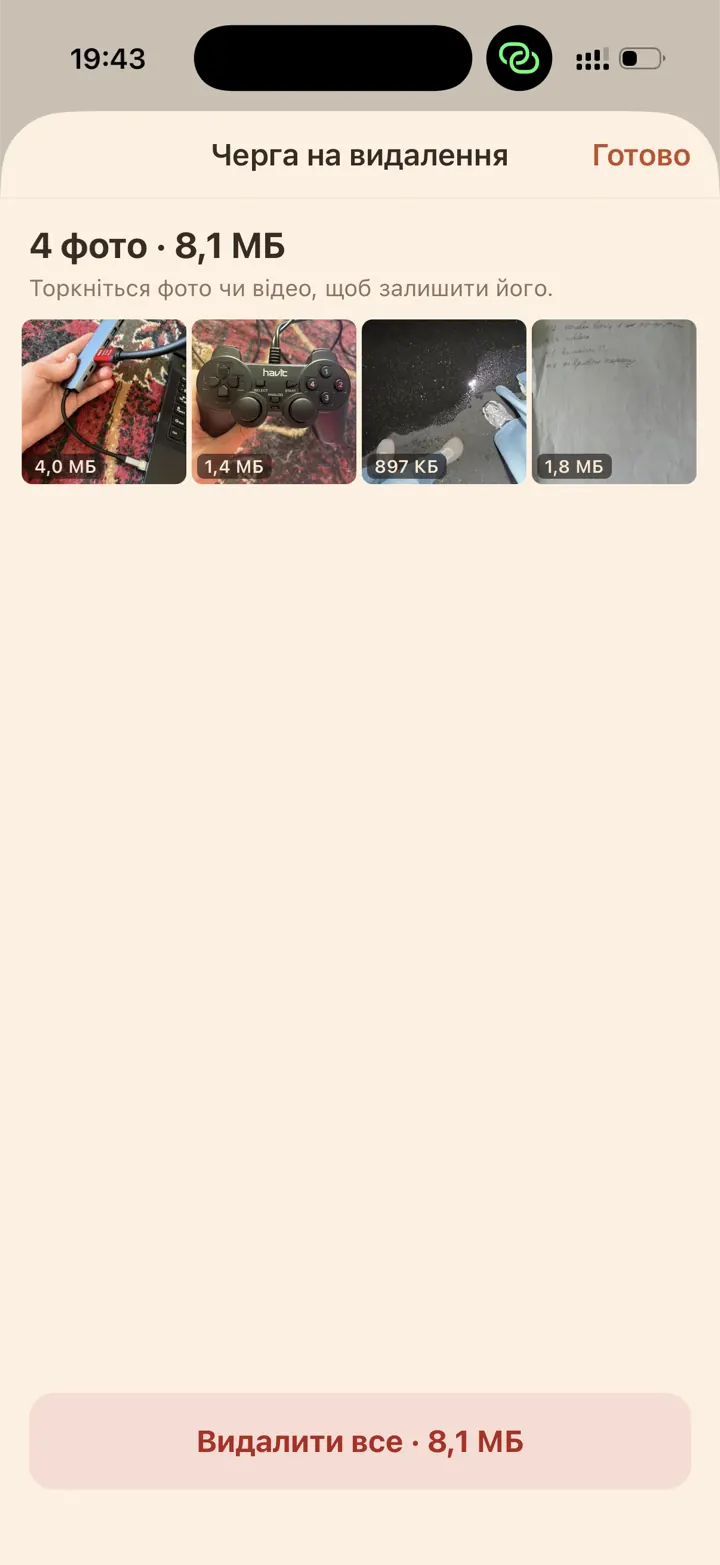
Чого Киш не робить: не шукає дублікати й не керує сховищем iCloud. Для точних копій скористайтеся колекцією «Дублікати» в розділі «Утиліти» програми «Фотографії».



Версія для iPhone — скоро.
Чому пам’ять не звільнилась: «Недавно видалені»
Видалені фото й відео переходять у колекцію «Недавно видалені» й лежать там 30 днів, тож вільного місця одразу не додається. Щоб звільнити пам’ять зараз:
- У «Фотографіях» торкніться «Колекції», прокрутіть до розділу «Утиліти» і торкніться «Недавно видалені».
- Торкніться «Переглянути альбом» і розблокуйте його через Face ID, Touch ID або код-пароль.
- Торкніться «Вибрати», потім кнопки «Ще» (•••) і виберіть «Видалити всі».
- Підтвердьте. Якщо увімкнено «Фото iCloud», кнопка називається «Видалити з усіх пристроїв».
Поки альбом не очищено, будь-що з нього можна повернути: виберіть фото, торкніться кнопки «Ще» й виберіть «Відновити». Після очищення фото зникають назавжди, якщо немає резервної копії.
Киш теж про це нагадує: на iPhone під цифрою звільненого місця є примітка, що місце повністю звільниться після очищення «Нещодавно видалених» (це той самий альбом).
Видалення з увімкненими «Фото iCloud»
Коли увімкнено «Фото iCloud», на iPhone і в iCloud одна й та сама медіатека. Фото, видалене на iPhone, зникає також з iCloud і з інших ваших пристроїв, де ви ввійшли з тим самим обліковим записом Apple. Так буде і під час видалення у «Фотографіях», і в Киш.
Видалити фото «лише з iPhone», поки «Фото iCloud» синхронізуються, не можна. Якщо хочете зберегти копію, спершу перенесіть її на комп’ютер чи в інше сховище, а вже потім видаляйте.
Бракує місця на iPhone, але хочете зберегти все? Увімкніть «Оптимізувати сховище iPhone» («Параметри» → ваше ім’я → iCloud → «Фотографії»; в iOS 27 і новіших далі «Сховище iPhone»). Тоді на iPhone зберігатимуться зменшені копії, а оригінали в повній роздільній здатності — в iCloud.
Питання
Чи можна виділити всі фото в медіатеці одразу?
Ні. У загальній медіатеці кнопки «Вибрати всі» немає. Проведіть пальцем по сітці, щоб швидко виділити багато фото, або скористайтеся «Вибрати всі» в альбомі чи в колекції з «Типів медіавмісту», як-от «Відео» чи «Знімки екрана».
Скільки часу фото зберігаються в «Недавно видалених»?
30 днів. Після цього вони остаточно зникають з iPhone, iCloud та інших ваших пристроїв. Якщо місце потрібне зараз, очистіть альбом раніше.
Чи звільниться місце і в iCloud?
Так, якщо увімкнено «Фото iCloud». Видалені на iPhone фото зникають і з iCloud, а місце звільняється, щойно вони покинуть «Недавно видалені».
Чи є обмеження на кількість фото, які можна видалити за раз?
Apple не вказує ліміту на кількість фото, які можна виділити й видалити за раз. Дуже велике виділення, на тисячі фото, може оброблятися довго, тож видаляти меншими частинами зазвичай зручніше.