
Коротко
Відкрийте «Налаштування» → «Пам’ять», щоб побачити, скільки місця займають фото й відео. Очистіть кошик у Google Фото та в галереї телефона, бо видалене ще 30 днів займає там місце. Якщо ви зберігаєте резервні копії в Google Фото, торкніться значка профілю → «Звільнити місце на пристрої», щоб прибрати з телефона вже збережені копії. Потім видаліть старі відео й скріншоти папка за папкою, почавши з папки камери.
Що займає місце
Спершу перевірте, скільки насправді займають фото й відео, щоб зрозуміти, чи варто їх чистити.
- Відкрийте «Налаштування» й торкніться «Пам’ять».
- Торкніться категорії, як-от «Зображення» чи «Відео», щоб побачити, що там.
Назви меню залежать від виробника телефона. На Samsung Galaxy шукайте в налаштуваннях розділ обслуговування батареї та пристрою (Battery and device care), а в ньому — «Пам’ять». На багатьох телефонах є й додаток Google Files: на екрані «Очищення» він пропонує видалити непотрібні файли, дублікати, великі файли й старі скріншоти. Видалене в ньому зникає назавжди.
Кошик у Google Фото та галереї
Після видалення фото місце часто не звільняється одразу. Google Фото й більшість галерей спершу переносять його в кошик, і там воно займає пам’ять, доки кошик не очищено.
Google Фото
- Відкрийте Google Фото, торкніться «Колекції» внизу, а потім «Кошик».
- Торкніться кнопки «Ще» (⋮), потім «Очистити кошик» і підтвердьте кнопкою «Видалити назавжди».
Google Фото зберігає видалені фото й відео в кошику 30 днів, а потім видаляє їх назавжди. Видалене в Google Фото зникає з телефона, з облікового запису Google Фото й з усіх пристроїв, де ввімкнено автозавантаження.
Галерея Samsung та інші галереї
- Відкрийте «Галерею», торкніться меню (☰) і виберіть «Кошик».
- Натисніть і утримуйте одне фото, виділіть решту й торкніться «Видалити». Залежно від телефона в меню ⋮ може бути й пункт «Очистити».
Галерея Samsung зберігає видалені файли в кошику 30 днів. Галереї інших виробників зазвичай мають схожий альбом «Кошик» чи «Нещодавно видалені» в меню або серед альбомів.
«Звільнити місце» в Google Фото: що насправді видаляється
Якщо ви користуєтеся автозавантаженням у Google Фото, додаток може видалити з телефона копії фото й відео, які вже збережено в хмарі. Торкніться значка профілю, виберіть «Звільнити місце на пристрої», перевірте, скільки місця звільниться, і підтвердьте.
- Що видаляється: копії на цьому телефоні тих файлів, які вже завантажено в Google Фото.
- Що залишається: резервні копії в обліковому записі Google Фото, які можна відкрити в додатку й на photos.google.com. Фото й відео, зняті менше ніж 30 днів тому, можуть залишитися на телефоні.
- Нюанс: видалене більше не видно у вбудованій галереї телефона, а також у Google Фото без інтернету чи без входу в обліковий запис.
Якщо ви не користуєтеся автозавантаженням у Google Фото, ця функція нічого не звільнить, і чистити доведеться самі файли на телефоні.
Старі відео й скріншоти по папках
На Android фото й відео — це файли в папках, а галереї показують кожну папку як альбом. Найбільше місця зазвичай займають:
- DCIM/Camera: усе, що ви зняли камерою, зокрема довгі відео.
- Pictures/Screenshots (на деяких телефонах DCIM/Screenshots): скріншоти. Див. як видалити скріншоти.
- Movies: відео, які зберігають деякі додатки.
- Папки месенджерів, як-от WhatsApp Images і WhatsApp Video: фото й відео, які вам надсилали, часто меми чи копії того, що у вас уже є.
Відкривайте по одному альбому в Google Фото чи галереї, переходьте до найстаріших файлів, виділяйте непотрібне й видаляйте. Потім очистіть кошик.
Щоб чати не заповнювали галерею знову, вимкніть автоматичне завантаження медіа в месенджерах. У WhatsApp це налаштування «Пам’ять і дані» (Storage and data) → автозавантаження медіа.
Свайпами в Киш
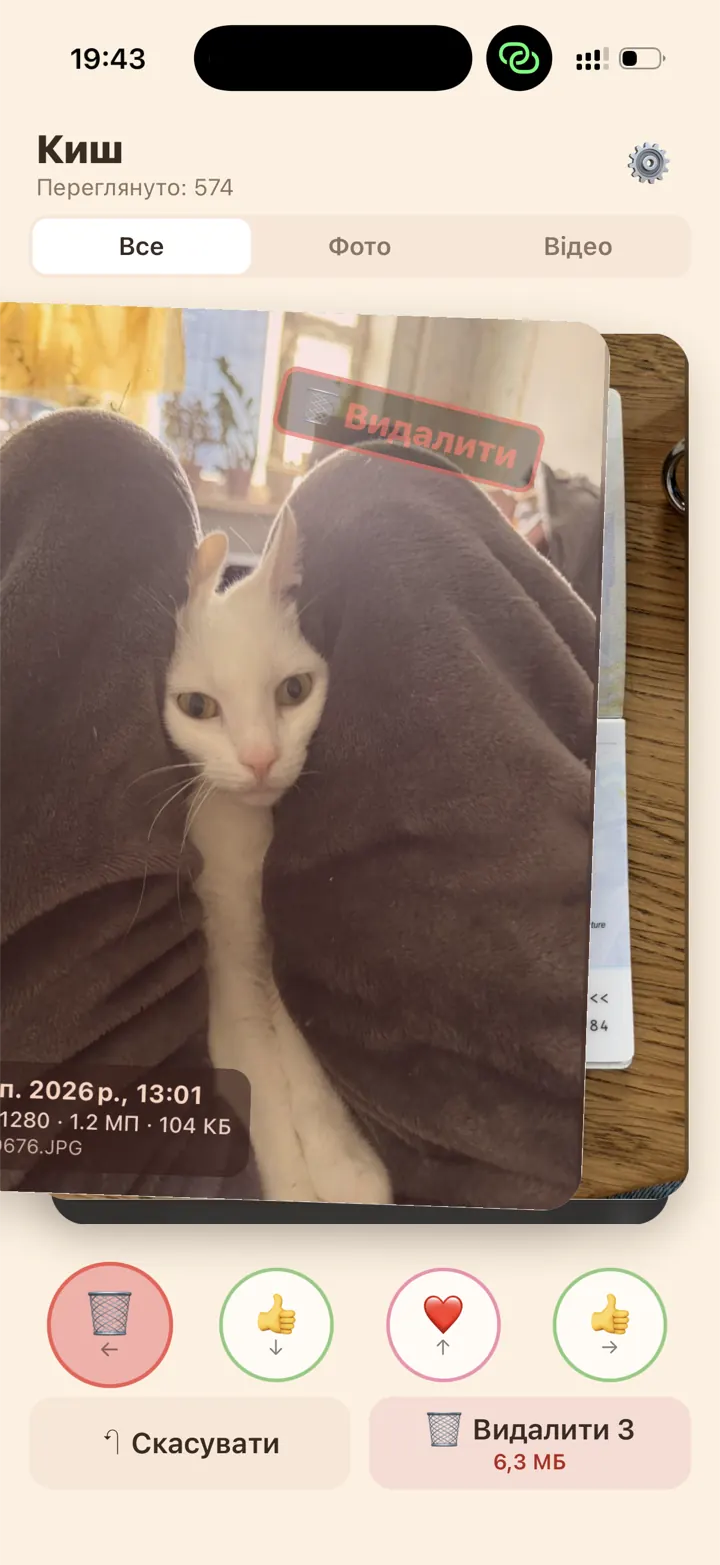
У папках потрібне перемішане з непотрібним, тож видалити цілу папку рідко вдається. Киш показує по одному фото чи відео як картку: свайпніть, щоб залишити чи поставити в чергу на видалення. Що робить кожен із чотирьох напрямків, вирішуєте ви. Кілька налаштувань перетворюють його на швидкий спосіб звільнити пам’ять:
- Джерело: папка, як-от Camera, Screenshots чи папка месенджера.
- «Спочатку найдовші відео»: показує лише відео, найдовші — першими.
- «Старші за 30 днів»: не чіпає свіжих знімків.
На Android фільтри за датою рахуються за датою зйомки. У картинок, збережених з месенджерів, і в багатьох скріншотів її немає, тож для таких папок вибирайте період «Весь час».
Свайпи лише ставлять фото в чергу. Перевірте чергу сіткою, відкрийте будь-яке фото на весь екран, відновіть те, що хочете залишити, а кнопкою «Скасувати» поверніть свайпи по одному.
На Android видалення в Киш остаточне. Кошика, з якого можна відновити, немає, тож Киш спершу просить підтвердження, а на Android 11 і новіших — ще й система. Перевірте чергу, перш ніж натиснути «Видалити все».
Киш працює з файлами на телефоні. Він не керує Google Фото чи іншими хмарними копіями. Обране працює з Android 11. Як працює видалення в Киш.



Версія для iPhone — скоро.
Питання
Фото видалено, а пам’ять досі заповнена. Чому?
Найімовірніше, вони в кошику. Очистіть його в Google Фото («Колекції» → «Кошик») і в галереї. Файли, видалені через Киш чи Google Files, у кошик не потрапляють, тож місце звільняється одразу.
Чи видалиться резервна копія в Google Фото, якщо видалити фото на телефоні?
Не тоді, коли ви видаляєте через Киш: він працює з файлами на телефоні й не чіпає ваш обліковий запис Google Фото, тож уже збережена копія там залишається. У самому Google Фото інакше: видалене там зникає з телефона, з облікового запису й з усіх пристроїв, де ввімкнено автозавантаження.
Чи можна відновити фото, видалені в Киш на Android?
Ні. Киш видаляє файли одразу, без кошика, тож вони зникають з телефона. Перевіряйте чергу перед видаленням. Копію, збережену раніше, наприклад у Google Фото, це не зачіпає.
Джерела
- Довідка Android: як звільнити пам’ять на пристрої
- Довідка Google Фото: видалення фото й відео
- Довідка Google Фото: як звільнити місце на пристрої
- Довідка Google Files: видалення непотрібних файлів
- Samsung Support: кошик у додатку «Галерея» (англ.)
- Samsung Support: обслуговування пристрою (англ.)
- Довідка WhatsApp: автозавантаження медіа